Zacznij tutaj: 5 minut do pierwszej jazdy
Co do czego służy:
- Aplikacja w telefonie nagrywa jazdę przez GPS. To jedyne miejsce, gdzie się nagrywa.
- Serwis www (go.railtrackr.app) pokazuje kartę znajomości szlaków, mapę, statystyki i pozwala wydrukować kartę. Loguje się tym samym adresem e-mail i hasłem co w telefonie. Zrzuty ekranu serwisu z zaznaczonymi przyciskami są w punkcie 11.
- Zainstaluj RailTrackr z Google Play albo App Store.
- Załóż konto (e-mail i hasło) albo zaloguj się, jeśli masz już konto z serwisu.
- Gdy telefon zapyta o lokalizację, wybierz „Zawsze" (nie „tylko podczas używania"). Inaczej nagrywanie urwie się po zablokowaniu ekranu.
- Na ekranie Nagrywaj naciśnij START przed ruszeniem. Schowaj telefon do kieszeni.
- Po zakończeniu jazdy naciśnij STOP.
- Po chwili jazda pojawi się w Jazdy, a szlaki na karcie znajomości w serwisie www.
Najczęstszy błąd: lokalizacja ustawiona na „tylko podczas używania" albo włączona oszczędność baterii. Wtedy nagranie urywa się w kieszeni. Ustawienia są w punkcie 2.
1. Konto i logowanie
Rejestracja
- Wpisz imię i nazwisko, e-mail i hasło. Hasło ma mieć min. 8 znaków, małą i wielką literę, cyfrę i znak specjalny.
- Wybierz rodzaj szlaków: Osobowe, Towarowe albo Osobowe i towarowe. To wpływa tylko na pole „Numer pociągu" przy nagrywaniu (patrz punkt 3). Zmienisz to później w ustawieniach konta.
- Zaznacz zgodę na Regulamin i Politykę Prywatności. Zgoda na wiadomości o nowościach jest dobrowolna.
- Kliknij „Zarejestruj się". Na e-mail przyjdzie link, który trzeba kliknąć, żeby aktywować konto. Jeśli go nie ma, sprawdź folder spam.
Nie pamiętam hasła
Na ekranie logowania wybierz „Zapomniałem hasła", wpisz e-mail i kliknij link, który dostaniesz w wiadomości.
Plan darmowy i płatne
Plan Free pozwala nagrać do 10 jazd i pokazuje ostatnie 10. Dłuższą historię, alerty, notatki, pełny szczegół ważności szlaków i wydruk karty dają plany Pro i Max. Szczegóły i ceny są na stronie Cennik. Planem zarządzasz w serwisie www, w zakładce Konto. W aplikacji mobilnej nie ma zakupów.
2. Ustawienia telefonu (żeby nagrywało)
To najważniejszy punkt. Zrób go raz, od razu po instalacji.
Android
- Ustawienia → Aplikacje → RailTrackr → Uprawnienia → Lokalizacja → „Zezwalaj przez cały czas".
- Ustawienia → Aplikacje → RailTrackr → Bateria → „Brak ograniczeń" (bez optymalizacji).
- Zezwól na powiadomienia, bo ostrzeżenia o utrudnieniach na trasie przychodzą jako powiadomienia.
iPhone
- Ustawienia → Prywatność i ochrona → Usługi lokalizacji → RailTrackr → „Zawsze".
- Włącz „Dokładna lokalizacja".
- Zezwól na powiadomienia.
Tablet bez modułu GPS (wersja tylko Wi-Fi) nie nagra przejazdu. Użyj telefonu albo tabletu z kartą SIM.
Jeśli aplikacja wyświetli komunikat „Nagrywanie może się urwać", to znaczy, że lokalizacja jest ustawiona tylko na „podczas używania". Naciśnij „Otwórz ustawienia" i zmień na „Zawsze".
3. Nagrywanie jazdy
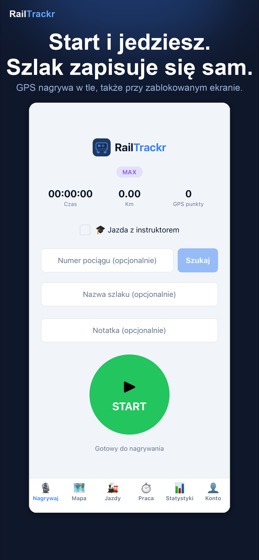
- Otwórz aplikację i wejdź w Nagrywaj.
- Sprawdź u góry, czy jest wybrana właściwa firma (pole „Firma"). Jazda zapisze się na karcie tej firmy. Jeśli jeździsz dla kilku, zmień firmę przed startem.
- Opcjonalnie wpisz numer pociągu (sam numer, np. 40601) i naciśnij „Szukaj". Zobaczysz trasę i godziny z rozkładu PKP PLK. Wybierz „Rozpocznij przejazd na tej trasie".
- Gdy numer ma kilka pociągów, wybierz swój z listy.
- Naciśnij START. Na ekranie widać czas, kilometry i liczbę punktów GPS.
- Zablokuj ekran i schowaj telefon. Nagrywa dalej.
- Na końcu naciśnij STOP. Pojawi się „Jazda zapisana!".
Pociąg towarowy
Rozkład PLK obejmuje tylko pociągi pasażerskie, więc dla towarowego pole „Numer pociągu" zostaw puste. Jazda nagra się i zapisze tak samo. Jeśli wybrałeś firmę towarową albo „Osobowe i towarowe", pole ustawia się samo.
Jazda z instruktorem
Przed startem zaznacz „Jazda z instruktorem". Po przetworzeniu oznaczymy ją jako szkoleniową. Instruktora i wcześniejsze przejazdy dopiszesz też w serwisie, w Statystykach.
Bez zasięgu
GPS działa bez internetu. Jeśli nie ma zasięgu przy STOP, pojawi się „Jazda zapisana lokalnie" i dośle się sama, gdy wróci zasięg. Nie zamykaj wtedy aplikacji na siłę.
Utrudnienia na trasie
Gdy PKP PLK zgłosi utrudnienie na Twojej trasie (wstrzymany ruch, awaria, zamknięcie toru), zobaczysz je na ekranie Nagrywaj i dostaniesz powiadomienie.
Zasada: START przed ruszeniem, STOP po zatrzymaniu. Jeśli zapomnisz o STOP, po dobie system zamknie takie nagrywanie sam.
4. Po jeździe: Jazdy i pytania z aplikacji
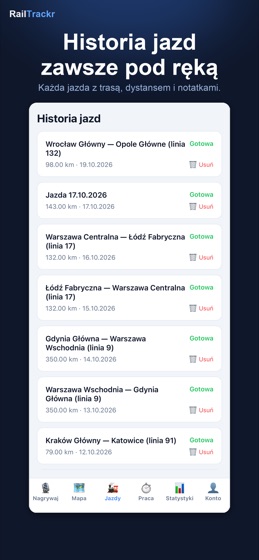
W zakładce Jazdy masz historię. Przy każdej jeździe jest status:
- Nagrywanie: jazda trwa.
- Przetwarzanie: dopasowujemy ją do torów, trwa do kilku minut.
- Gotowa: szlaki są na karcie.
- Niedopasowana: za mało punktów leżało na torach, np. jechałeś samochodem albo telefon nie nagrywał. Nie liczy się do karty.
- Błąd: coś poszło nie tak. Napisz do nas.
Po kliknięciu jazdy widzisz szczegóły, trasę z planem i faktycznymi godzinami (jeśli wpisałeś pociąg), możesz dodać notatkę (Pro i Max) i oznaczyć jazdę jako szkoleniową.
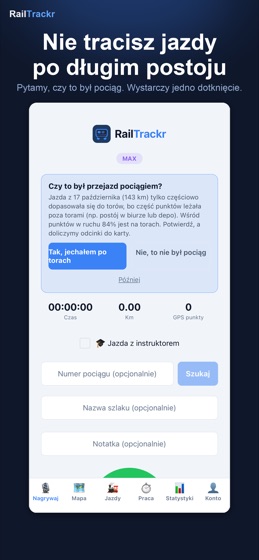
„Czy to był przejazd pociągiem?"
Czasem część nagrania leży poza torami, np. postój w biurze albo w depo, i jazda nie przekracza progu 70%. Wtedy zapytamy, czy to był przejazd pociągiem. Pytanie zobaczysz na ekranie Nagrywaj i w powiadomieniu.
- Tak, jechałem po torach: doliczymy odcinki do karty.
- Nie, to nie był pociąg: jazda zostaje odrzucona.
- Później: pytanie zostaje i możesz odpowiedzieć innym razem.
Odpowiedź należy do Ciebie. Nikt inny nie zalicza Ci jazdy.
„Którą linią jechałeś?"
Na szlakach wielotorowych (np. Warszawa Włochy – Grodzisk Mazowiecki) kilka linii biegnie tuż obok siebie, a GPS nie zawsze rozróżni tor. Jeśli aplikacja nie jest pewna, zapyta po jeździe, np. „1 czy 447?". Wybierz linię, a karta zaliczy tylko ją. Jeśli nie pamiętasz, wybierz „Nie wiem": jazda zostaje bez zmian. Pytań jest najwyżej dwa na jazdę. Jeśli masz włączone „Dolicz sąsiednie linie” (Konto → Profil), nie pytamy, bo na karcie i tak liczą się obie linie. Linia, którą odrzucisz odpowiedzią, a której prawie nie przejechałeś, nie zostaje na karcie. Pytanie zobaczysz w serwisie www, a w aplikacji mobilnej od kolejnej wersji.
5. Karta znajomości szlaków i mapa
Karta znajomości jest w serwisie www, w zakładce Statystyki. Wygląda jak karta PKP: linie, odcinki i daty przejazdów z ostatnich 12 miesięcy. Uzupełnia się sama po każdej jeździe.
Mapa i kolory
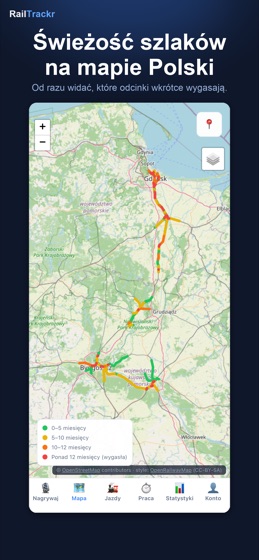
Zakładka Mapa (w serwisie i w aplikacji) pokazuje szlaki, które przejechałeś, w kolorach świeżości:
- Zielony: 0–5 miesięcy, szlak świeży.
- Żółty: 5–10 miesięcy, warto zaplanować.
- Pomarańczowy: 10–12 miesięcy, czas na przejazd.
- Czerwony: ponad 12 miesięcy, znajomość wygasła.
Kliknij odcinek, żeby zobaczyć linię, datę ostatniego przejazdu i liczbę dni. Szczegóły ważności (dni, ostatnia jazda) są w planie Pro i wyżej.
Ile przejazdów zalicza szlak
Zasady różnią się między przewoźnikami: u jednego wystarczy jeden przejazd, u innego trzy. Próg ustawia Twoja firma albo Ty w Koncie („Przejazdy wymagane do nabycia szlaku"). Szlaki, którym brakuje przejazdów, są w sekcji „W trakcie nabywania".
Dolicz sąsiednie linie
W Koncie (serwis www) jest opcja „Dolicz sąsiednie linie". Gdy ją włączysz, na kartę trafią też linie biegnące obok tej, którą jechałeś. Część przewoźników tego nie uznaje, wtedy zostaw wyłączone (domyślnie jest wyłączone). Wyłączenie tylko ukrywa doliczone szlaki, nie kasuje ich.
Niepewne odcinki z jazd: Ty decydujesz
Domyślnie aplikacja wpisuje na kartę wszystkie odcinki, które wykryje z jazdy. Czasem to za dużo: pociąg tylko minął jakąś linię albo aplikacja dzieli szlak drobniej niż Twoja firma (np. „Olsztyn – Bogaczewo" zamiast „Tczew – Olsztyn Główny"). Możesz to zmienić w serwisie www, w Koncie, w ustawieniu „Uzupełnianie karty z jazd":
- Wszystko, co wykryjemy: jak dotąd (ustawienie domyślne).
- Pewne odcinki same, niepewne do mojego zatwierdzenia: pewne trafiają na kartę, a o resztę pytamy. Pytamy też o odcinki z linii, które masz już na karcie w innym podziale.
- Tylko to, co już mam na karcie: uzupełniamy tylko linie, które masz już na karcie. Pozostałych nie dodajemy i o nie nie pytamy.
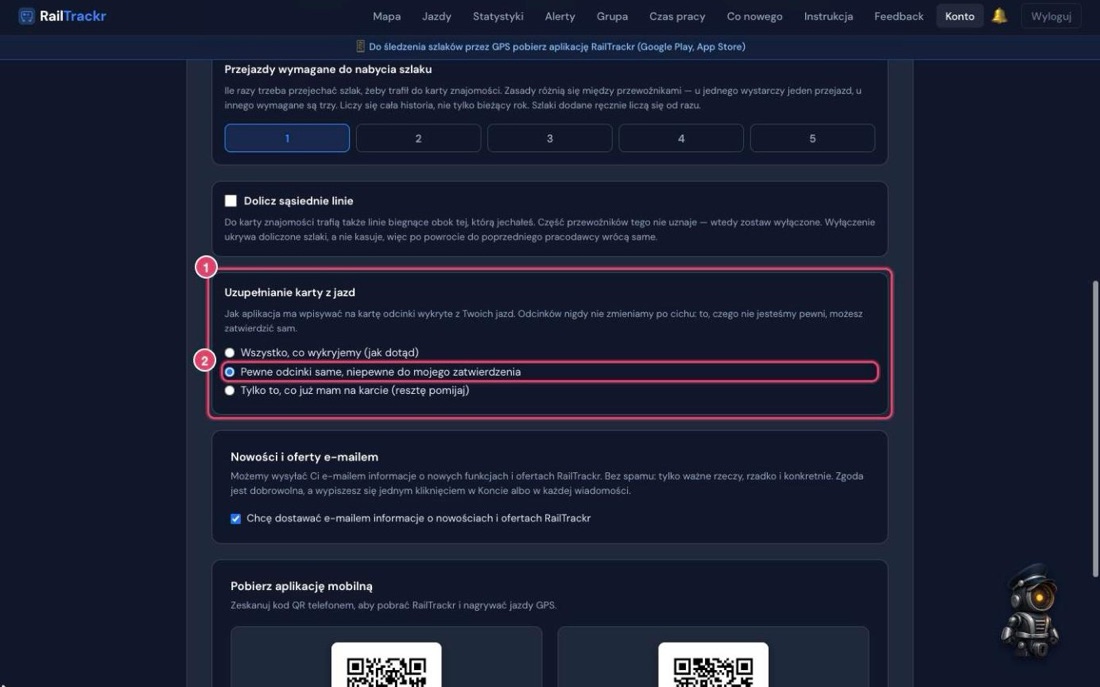
- Konto: ustawienie „Uzupełnianie karty z jazd”
- Pewne odcinki same, niepewne do Twojego zatwierdzenia
Przy dwóch ostatnich ustawieniach niepewne odcinki nie trafiają na kartę, tylko czekają w zakładce Statystyki, w panelu „Odcinki z jazd do potwierdzenia". Po zalogowaniu zobaczysz też komunikat z przyciskiem „Sprawdź w karcie". Przy każdym odcinku wybierasz:
- Zalicz jako: … (gdy ta linia jest już na Twojej karcie w innym podziale): jazda odnowi odcinek, który masz na karcie, np. „Tczew – Olsztyn Główny", zamiast dopisywać drobniejszy.
- Zalicz jak wykryto: odcinek wchodzi na kartę tak, jak go znaleźliśmy.
- To nie ten odcinek: odrzucasz go. Po ponownym przeliczeniu jazdy nie wróci.
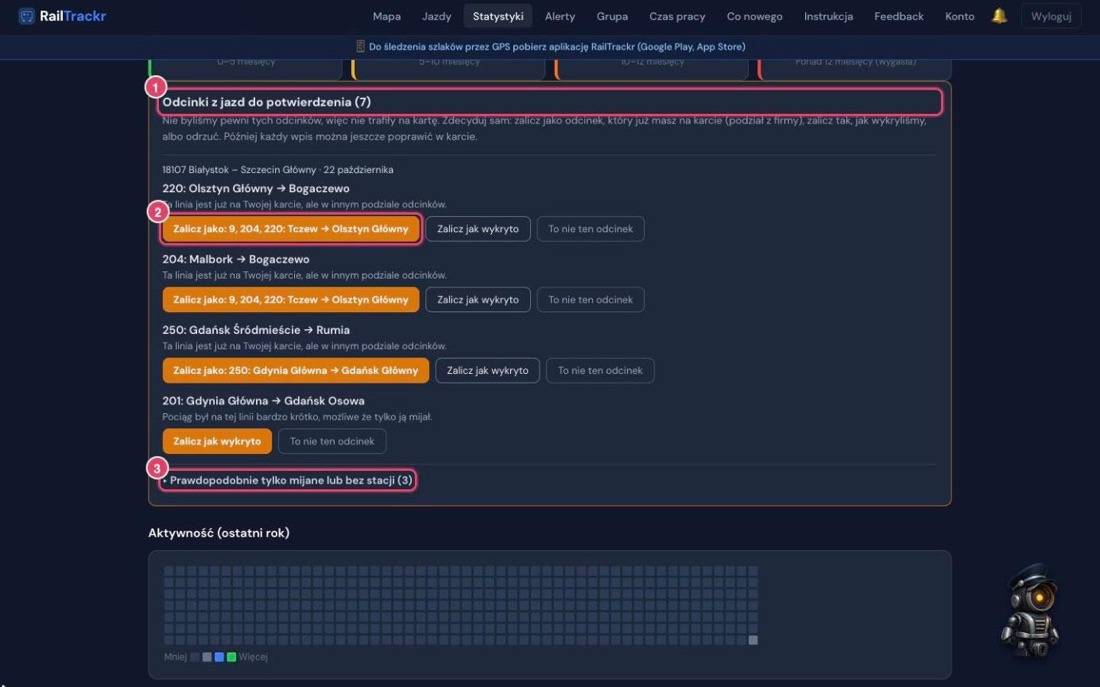
- Panel w zakładce Statystyki: odcinki z jazd czekające na Twoją decyzję
- Zalicz jako odcinek, który już masz na karcie (podział z firmy)
- Odcinki, które pociąg najpewniej tylko minął, i linie bez stacji (zwinięte)
Odcinki, które pociąg najpewniej tylko minął, oraz linie wykryte bez stacji są w zwiniętej grupie „Prawdopodobnie tylko mijane lub bez stacji". Mijane odrzucisz jednym przyciskiem, a przy linii bez stacji wpisz stacje, jeśli nią jechałeś. W trzecim ustawieniu te odcinki, a także linie spoza karty, pomijamy bez pytania. Każdy wpis na karcie możesz później poprawić albo usunąć.
Dodawanie szlaków ręcznie
W Statystykach wybierz „Dodaj szlak", wpisz linię i datę, a stacje „od" i „do" wybierz z podpowiedzi (nazwy PLK). Jeśli wpiszesz nazwę inną niż w PLK, zapytamy, czy zamienić. Nic nie zmieniamy bez Twojej decyzji. Tak samo dopiszesz przejazd z instruktorem sprzed używania aplikacji.
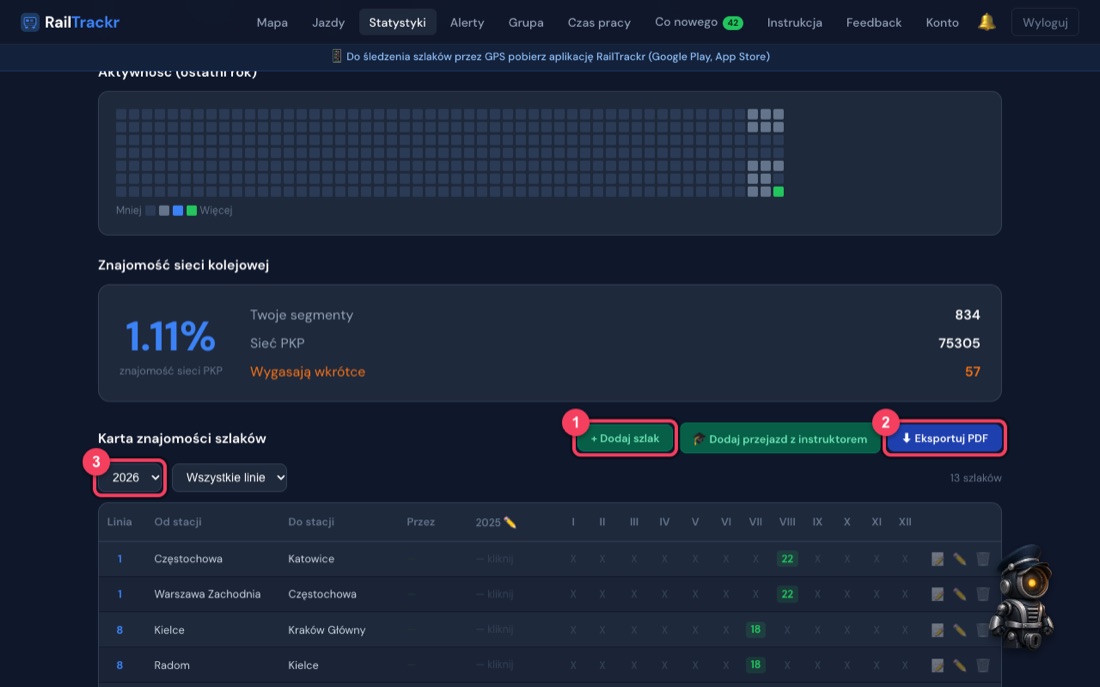
- Dodaj szlak ręcznie
- Eksportuj PDF (wydruk karty)
- Wybór roku
Wydruk karty dla pracodawcy
W Statystykach kliknij „Eksportuj PDF" albo wydruk karty. Karta drukuje się na A4 poziomo, po 25 tras na stronę, z nazwą firmy w stopce. Wydruk jest w planie Max (jest też 60-dniowy okres próbny Max).
Statystyki
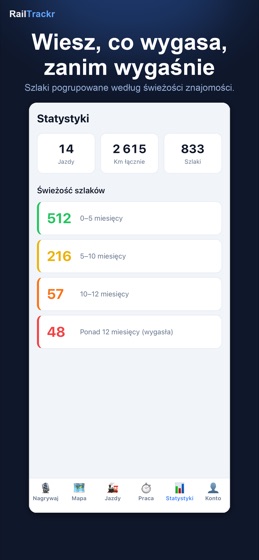
Zakładka Statystyki pokazuje liczbę jazd, kilometry, szlaki, podział świeżości, znajomość sieci PKP w procentach oraz (Max) szlaki, które wygasną w ciągu najbliższych dni.
6. Firmy, własna karta, import z Excela
Kilka firm
Karta znajomości, dokumenty i czas pracy liczą się osobno dla każdej firmy. Firmę dodajesz, przełączasz lub opuszczasz w serwisie www: Konto → Firmy. W aplikacji aktywną firmę wybierasz na ekranie Nagrywaj.
Jeśli Twojej firmy nie ma w katalogu, dodaj ją ręcznie i wybierz, czy obsługuje ruch osobowy, towarowy czy oba.
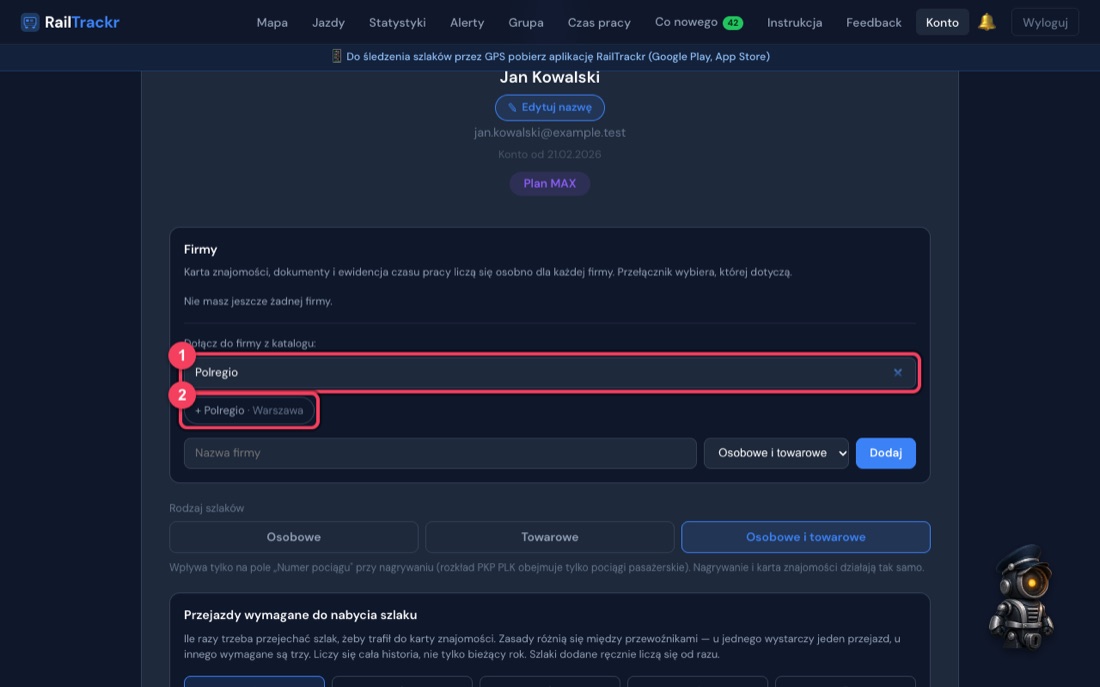
- Wpisz nazwę firmy lub miasto
- Kliknij firmę z podpowiedzi
Profil firmy od dyspozytora
Gdy firma wyśle Ci swój profil (zasady przejazdów, czas pracy, wymagane szlaki), zobaczysz komunikat „Firma wysyła Ci swój profil firmy". Kliknij Akceptuję, żeby jej zasady zaczęły obowiązywać, albo Odrzuć. Do czasu akceptacji firma nie ma dostępu do Twoich danych.
Wgranie własnej karty lub rejestru (od planu Pro)
- W serwisie: Konto → Firmy → wybierz firmę → Dokumenty → Wgraj plik.
- Obsługujemy PDF, zdjęcie (JPG, PNG, WEBP), arkusz (XLSX, XLS, ODS, CSV) i dokument (DOCX, ODT, TXT) do 10 MB.
- Poczekaj, aż status zmieni się na „Gotowe". Zobaczysz komunikat „Wczytaliśmy Twój dokument".
- Kliknij „Przejrzyj i zatwierdź". Sprawdź pozycje i zatwierdź je albo odrzuć.
Nic nie trafia na kartę, dopóki sam nie zatwierdzisz. Jeśli import nie wyszedł, możesz go cofnąć przyciskiem „Cofnij cały import".
Wiersze bez numeru linii, np. bocznice, też wczytujemy: pokażemy je do zatwierdzenia z pustym numerem linii. Przy zdjęciu lub zrzucie ekranu bierzemy datę z kolumny „Data ostatniej jazdy", jeśli karta ją ma.
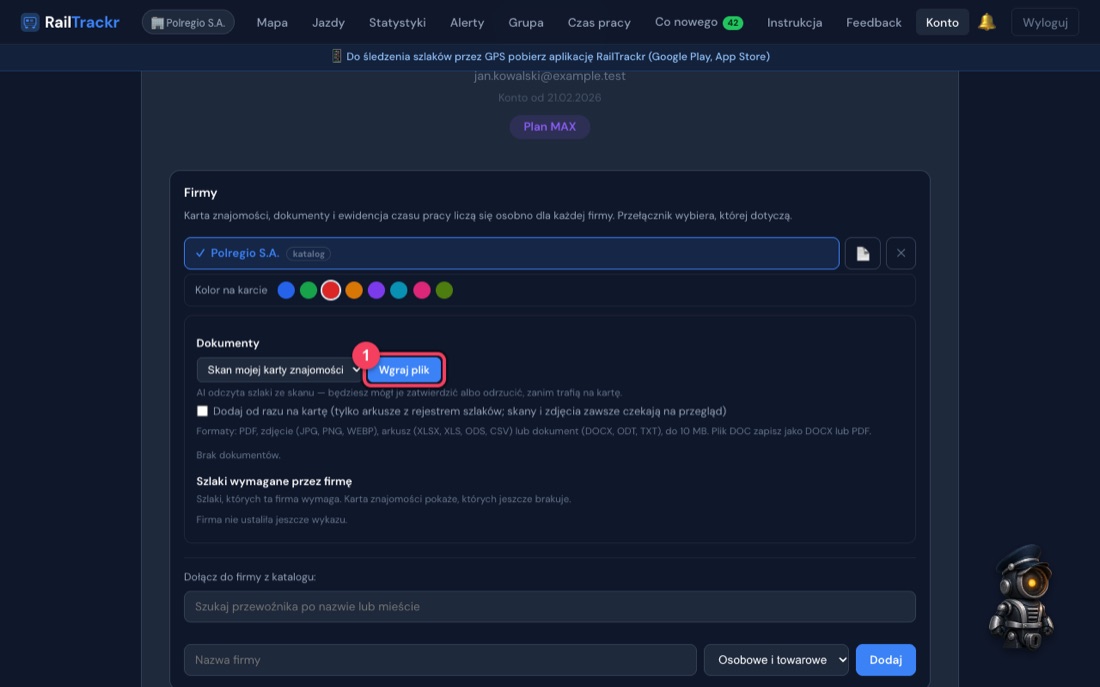
- Wgraj plik z kartą, rejestrem lub ewidencją
Uznawanie znajomości z innej firmy
W Koncie → Firmy → „Uznawanie znajomości" możesz przenieść szlak z jednej swojej firmy do drugiej, pozycja po pozycji. Zawsze wymaga to Twojego zatwierdzenia i zależy od zasad firmy docelowej.
7. Czas pracy
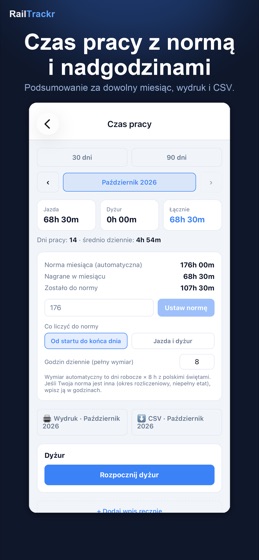
W aplikacji i w serwisie jest zakładka Czas pracy.
- Na początku pracy naciśnij Rozpocznij dyżur, na końcu Zakończ dyżur. Zapisuje się tylko czas.
- Wybierz miesiąc strzałkami albo własny zakres dat.
- Zobaczysz godziny jazdy i dyżuru, dni pracy, średnią dzienną oraz porównanie z normą miesiąca (nadgodziny albo „Brakuje do normy").
- Normę liczymy automatycznie (dni robocze × 8 h, ze świętami). Jeśli masz inną, wpisz ją ręcznie i naciśnij „Ustaw normę".
- Wpis możesz dodać ręcznie („+ Dodaj wpis ręcznie"), edytować go albo usunąć. Typy wpisu: Dyżur, Przerwa, Zmiana, Inne.
- Raport wydrukujesz („Wydrukuj / PDF") albo pobierzesz jako CSV w serwisie.
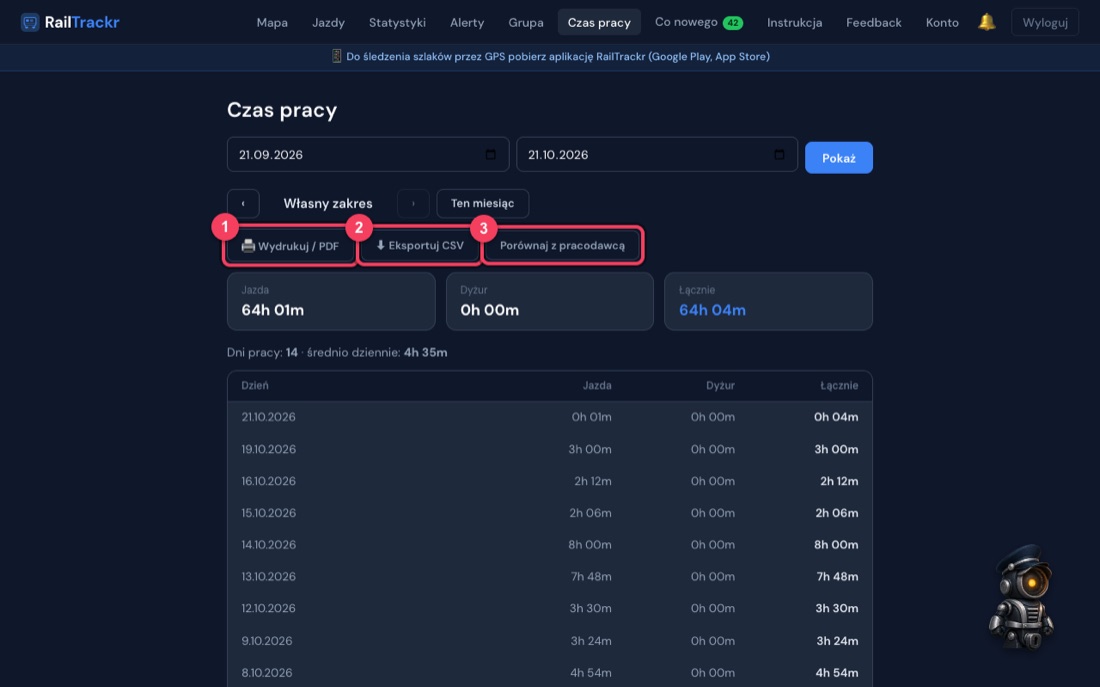
- Wydrukuj lub zapisz jako PDF
- Eksportuj CSV
- Porównaj z ewidencją pracodawcy
Przycisk „Porównaj z pracodawcą" zestawia Twój czas z ewidencją z kadr. Ewidencję wgrasz w Koncie → Firmy → Dokumenty albo wpiszesz dzień ręcznie.
8. Alerty o wygasaniu szlaków
Szlak wygasa po 12 miesiącach bez przejazdu. Alerty dostaniesz na e-mail i jako powiadomienie w telefonie po 10, 11 i 12 miesiącach bez jazdy. Ustawisz je w serwisie, w zakładce Alerty: włączenie, e-mail i push, ile dni przed ostrzegać i o której godzinie wysyłać. Alerty są w planach Pro i Max.
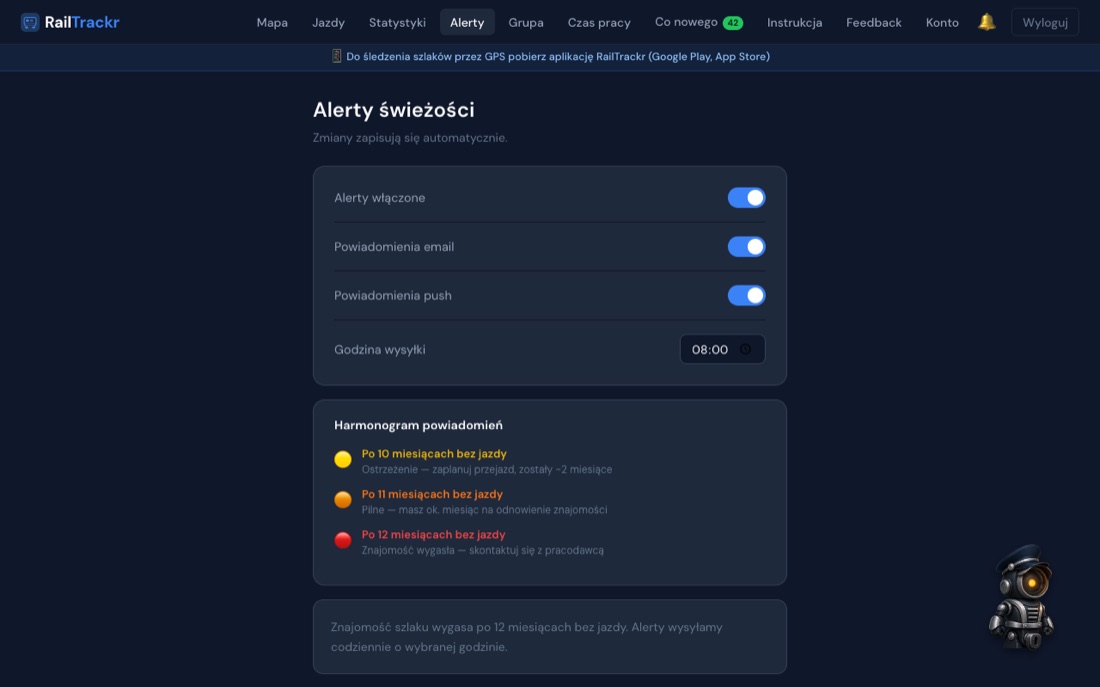
- Włącz alerty oraz e-mail i push
- Ustaw godzinę wysyłki, poniżej jest harmonogram ostrzeżeń
9. Ustawienia konta
- Rodzaj szlaków: Osobowe, Towarowe lub Osobowe i towarowe (serwis i aplikacja od wersji 1.3.1). Jeśli rodzaj ustala Twoja aktywna firma, zobaczysz, która firma i jaki rodzaj.
- Uzupełnianie karty z jazd: czy aplikacja ma wpisywać na kartę wszystko, co wykryje z jazdy, czy pytać o niepewne odcinki, czy uzupełniać tylko to, co już masz na karcie (opis w rozdziale 5).
- Zmiana hasła: Konto → Zmień hasło.
- Język i motyw (jasny, ciemny, auto).
- Kod aktywacyjny: jeśli dostałeś kod planu, wpisz go w Koncie i kliknij „Aktywuj".
- Płatności i faktury (serwis): „Zarządzaj płatnościami" otwiera panel Stripe. Fakturę zamówisz przy wybranej płatności.
- Usunięcie konta: Konto → Usuń konto, w serwisie i w aplikacji (wymaga hasła). Operacja jest nieodwracalna i kasuje jazdy, kartę i dokumenty. Najpierw zatrzymaj nagrywanie.
Rodzaj szlaków i „Dolicz sąsiednie linie” w Koncie
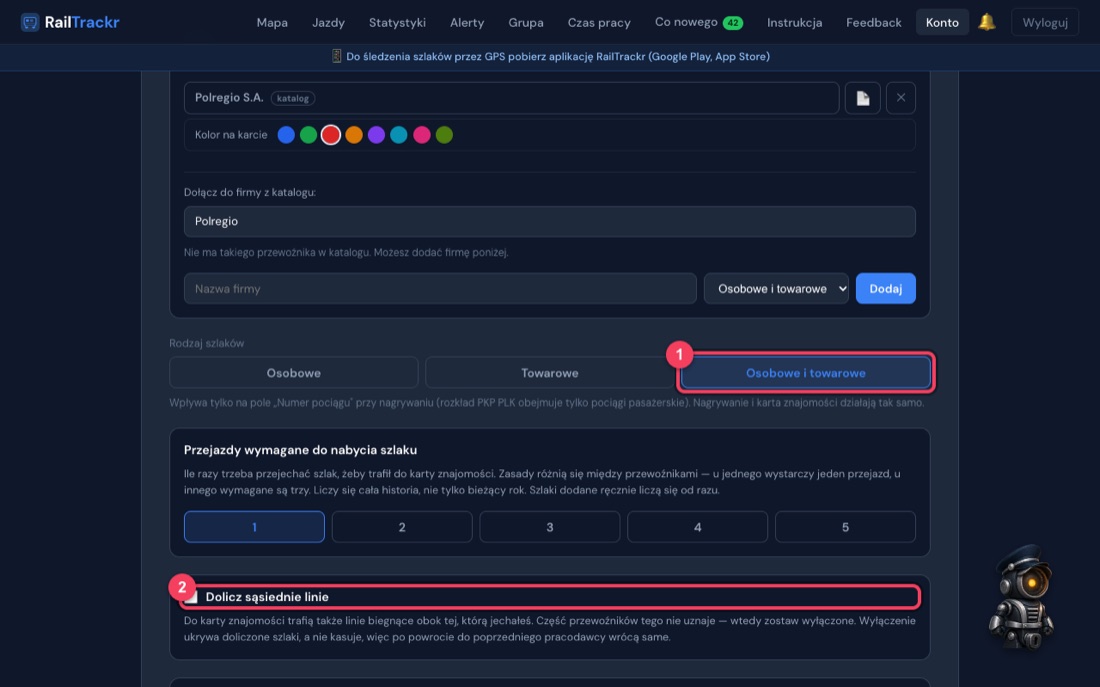
- Rodzaj szlaków: osobowe, towarowe albo oba
- „Dolicz sąsiednie linie” – domyślnie wyłączone
10. Co zrobić, gdy coś nie działa
Jazda jest „Niedopasowana" albo „Błąd"
Sprawdź kolejno: czy lokalizacja jest na „Zawsze", czy GPS był włączony przez całą jazdę (także przy wygaszonym ekranie) i czy przy starcie telefon miał widok nieba, a nie stał pod dachem. Jazda niedopasowana nie wlicza się do limitu planu Free. Jeśli to pomyłka, napisz do nas, nagranie zostaje.
Komunikat „Brak sygnału GPS"
Od pół minuty nie ma pozycji. Sprawdź, czy lokalizacja jest włączona, i wyjdź spod dachu albo przesuń telefon bliżej okna kabiny.
Nagranie urwało się w trakcie jazdy
Najczęściej oszczędzanie baterii. Ustaw „Brak ograniczeń" (Android) albo lokalizację „Zawsze" (iPhone). Nie zamykaj aplikacji przesunięciem z listy otwartych.
Nie widzę pola „Numer pociągu"
Pole jest tylko dla ruchu osobowego. Wybierz „Osobowe" albo „Osobowe i towarowe" w Koncie, albo wybierz firmę, która obsługuje ruch osobowy.
„Nie ma takiego pociągu w dzisiejszym rozkładzie"
Rozkład PLK zawiera tylko pociągi pasażerskie i rozkład na dziś. Wpisz sam numer (np. 40601) bez liter. Pociąg towarowy nagraj bez numeru.
Karta nie pokazuje szlaku po jeździe
Poczekaj, aż status jazdy zmieni się na „Gotowa". Sprawdź, czy próg przejazdów (punkt 5) nie jest wyższy niż liczba Twoich przejazdów: szlak jest wtedy w „W trakcie nabywania". Sprawdź też, czy aktywna jest właściwa firma.
Zalogowałem się w telefonie, a w serwisie nic nie ma
Zaloguj się w serwisie tym samym adresem e-mail. Sprawdź w Koncie, czy jest wybrana ta sama firma co przy nagrywaniu.
Nie znalazłeś odpowiedzi? Centrum pomocy albo napisz do nas: odpowiadamy w ciągu 24 godzin w dni robocze. Podaj e-mail konta, datę i godzinę jazdy oraz model telefonu.
11. Serwis www krok po kroku (zrzuty ekranu)
Adres: go.railtrackr.app. Czerwone ramki z cyframi pokazują, gdzie kliknąć.
Logowanie
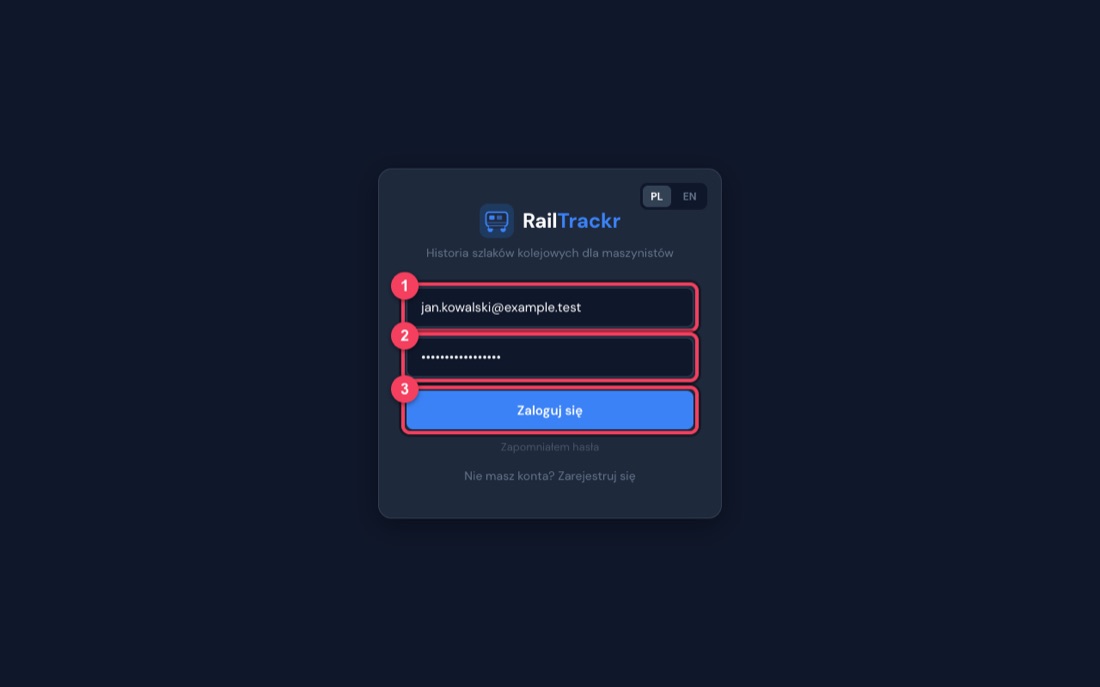
- Wpisz e-mail z aplikacji
- Wpisz hasło
- Kliknij „Zaloguj się”
Mapa
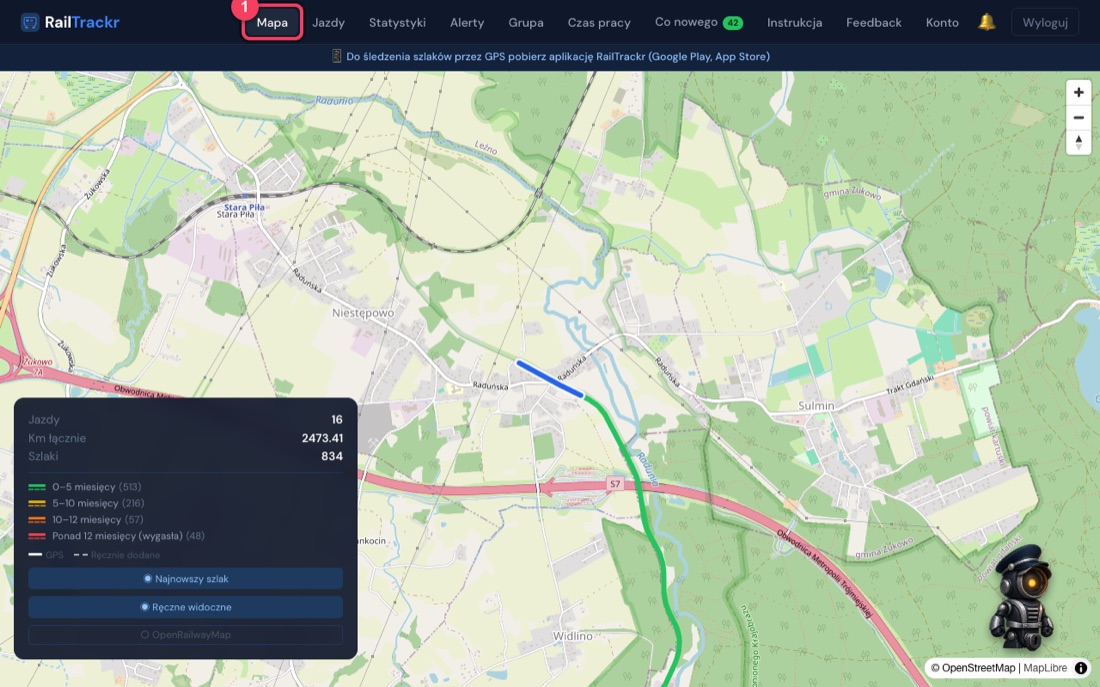
- Zakładka Mapa. Legenda kolorów jest w lewym dolnym rogu, a kliknięcie odcinka pokazuje szczegóły
Jazdy i szczegóły jazdy
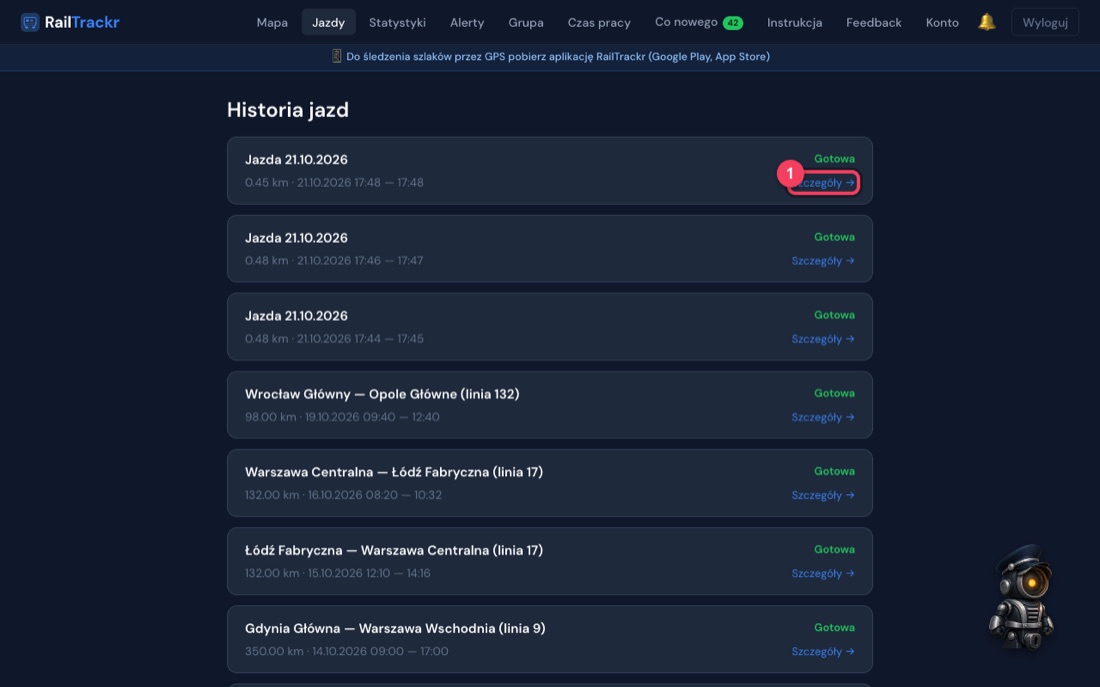
- „Szczegóły” otwiera wybraną jazdę
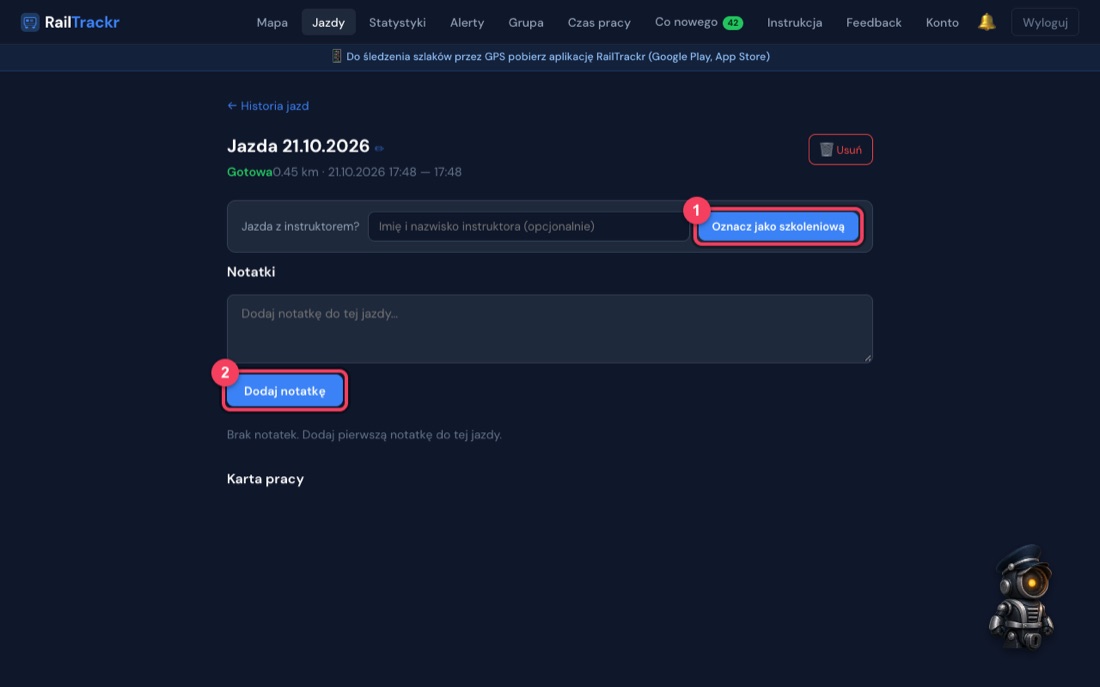
- Oznacz jazdę jako szkoleniową (opcjonalnie z nazwiskiem instruktora)
- Dodaj notatkę do jazdy (plan Pro i Max)
Statystyki
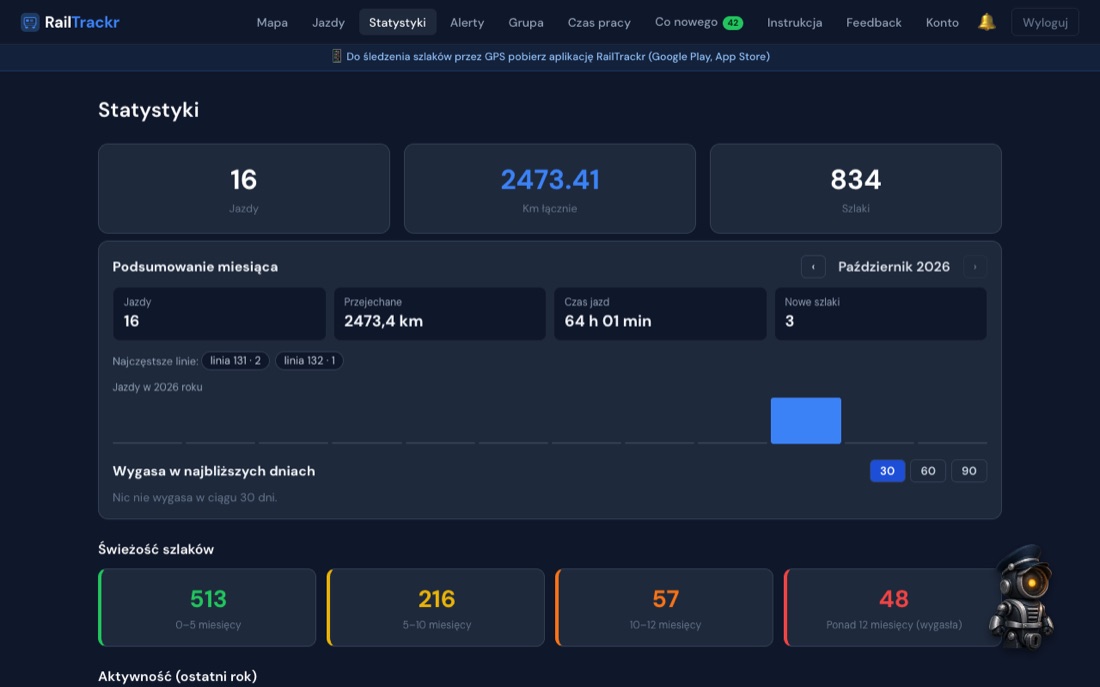
- Na górze: liczba jazd, kilometry i szlaki; niżej podsumowanie miesiąca i podział świeżości szlaków
Dodawanie szlaku ręcznie
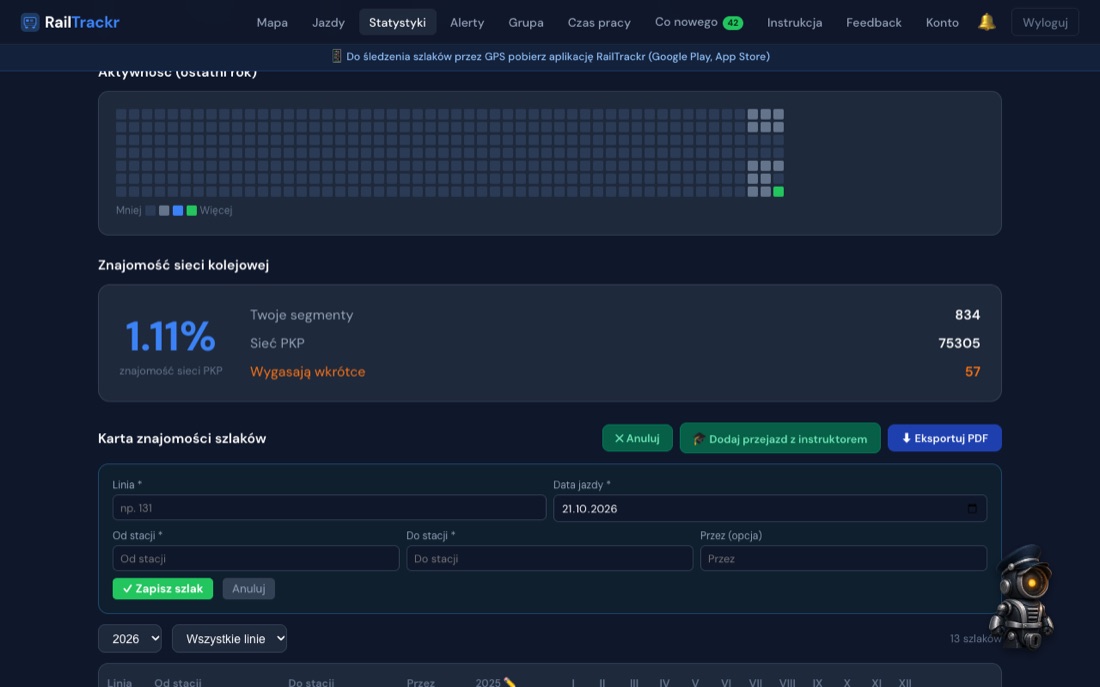
- Wpisz linię, datę oraz stacje „od” i „do”, potem „Zapisz szlak”
Pozostałe ekrany (karta, alerty, czas pracy, konto, firmy i dokumenty) są pokazane przy swoich punktach wyżej.